Aplikasi Game
  • Home
  • Game Android
  • Game Balap
  • Game Perang
  • Game Petualangan
  • Download
  • Contact Us
  • Staff Only
  Cari Game
  1. Home
  2. Panduan Lengkap: Optimasi Mikrofon untuk Komunikasi Gaming yang Jernih & Efektif
Game Addict

Panduan Lengkap: Optimasi Mikrofon untuk Komunikasi Gaming yang Jernih & Efektif

  • Game Addict
  • 26 Februari 2026
  • 132 kali dilihat
  • Tutorial
  • Teknologi
  • Gaming
Panduan Lengkap: Optimasi Mikrofon untuk Komunikasi Gaming yang Jernih & Efektif

Dalam dunia gaming kompetitif atau sekadar bermain bersama teman, komunikasi yang jernih adalah kunci kemenangan dan pengalaman yang menyenangkan. Bayangkan Anda sedang dalam situasi genting, mencoba memberi tahu rekan tim tentang posisi musuh, namun suara Anda terputus-putus, terlalu pelan, atau dipenuhi kebisingan. Frustrasi, bukan?

Artikel ini akan memandu Anda langkah demi langkah untuk mengoptimasi pengaturan mikrofon Anda, memastikan setiap instruksi atau candaan Anda terdengar jelas oleh teman satu tim.

Mengapa Optimasi Mikrofon Penting?

Komunikasi yang efektif tidak hanya meningkatkan peluang kemenangan, tetapi juga memperkuat ikatan tim. Mikrofon yang diatur dengan baik mencegah kesalahpahaman, mengurangi gangguan, dan membuat pengalaman bermain game jauh lebih imersif dan menyenangkan bagi semua orang.

Pilih & Kenali Mikrofon Anda

Sebelum masuk ke pengaturan, kenali jenis mikrofon yang Anda gunakan:

  • Mikrofon Headset: Paling umum, terintegrasi pada headset gaming . Nyaman namun kualitas bisa bervariasi.
  • Mikrofon USB Standalone: Seperti Blue Yeti atau HyperX QuadCast. Menawarkan kualitas audio yang lebih baik dan fleksibilitas penempatan.
  • Mikrofon XLR dengan Audio Interface: Pilihan profesional untuk kualitas suara terbaik, namun memerlukan investasi dan pengetahuan lebih.

Setelah mengetahui jenisnya, mari kita optimalkan!

Pengaturan Dasar di Sistem Operasi (Windows/macOS)

Untuk Pengguna Windows:

  1. Pilih Perangkat Input yang Benar:
    • Klik kanan ikon speaker di taskbar > Sound settings (Pengaturan Suara).
    • Di bagian "Input", pastikan mikrofon Anda yang aktif terpilih.
  2. Atur Level Mikrofon (Gain):
    • Klik "Device properties" pada mikrofon yang terpilih.
    • Di jendela "Microphone Properties", buka tab "Levels".
    • Sesuaikan "Microphone" (volume) antara 70-90. Hindari 100% untuk mencegah distorsi.
    • Jika ada "Microphone Boost", gunakan dengan hati-hati. Mulai dari +10dB atau +20dB, tetapi terlalu tinggi bisa menambah kebisingan.
  3. Fitur Peningkatan Audio:
    • Di "Microphone Properties", buka tab "Enhancements" atau "Advanced".
    • Coba aktifkan fitur seperti "Noise Suppression" atau "Echo Cancellation" jika tersedia, namun kadang bisa membuat suara terdengar tidak natural. Uji coba sangat penting.
    • Pastikan "Exclusive Mode" tidak diaktifkan jika Anda ingin aplikasi lain juga bisa menggunakan mikrofon secara bersamaan.
  4. Sample Rate dan Bit Depth:
    • Di "Microphone Properties", tab "Advanced".
    • Pilih kualitas format yang sering digunakan, misalnya "2 channel, 16 bit, 44100 Hz (CD Quality)" atau "48000 Hz (DVD Quality)". Kualitas yang lebih tinggi tidak selalu berarti lebih baik jika sistem Anda tidak mendukungnya sepenuhnya, dan bisa memakan lebih banyak bandwidth.

Untuk Pengguna macOS:

  1. Buka System Settings (Pengaturan Sistem) > Sound (Suara).
  2. Pilih tab Input.
  3. Pilih mikrofon Anda dari daftar.
  4. Sesuaikan Input volume (Volume Input) agar indikator suara tidak terlalu tinggi (merah) saat Anda berbicara normal.
  5. macOS umumnya memiliki fitur pengurangan kebisingan bawaan yang cukup baik.

Optimasi di Aplikasi Komunikasi Gaming (Discord, TeamSpeak, dll.)

Setelah pengaturan di OS, aplikasi komunikasi Anda juga memiliki pengaturan khusus yang krusial.

Contoh Pengaturan di Discord:

  1. Buka User Settings > Voice & Video.
  2. Input Device: Pastikan mikrofon Anda terpilih.
  3. Input Volume: Sesuaikan di sini juga. Ini bertindak sebagai pengatur gain tambahan.
  4. Input Mode:
    • Voice Activity: Mikrofon aktif otomatis saat Anda berbicara. Penting untuk mengatur Input Sensitivity dengan benar. Atur agar mikrofon hanya aktif saat Anda berbicara, bukan saat ada suara keyboard atau latar belakang.
    • Push-to-Talk: Mikrofon hanya aktif saat Anda menekan tombol tertentu. Ini adalah pilihan terbaik untuk kejelasan dan privasi maksimal, terutama di lingkungan bising.
  5. Noise Suppression/Cancellation: Discord memiliki fitur canggih seperti "Krisp" atau "Standard" noise reduction. Aktifkan dan uji coba mana yang paling cocok. Ini sangat efektif mengurangi suara kipas, keyboard, atau lingkungan sekitar.
  6. Echo Cancellation & Automatic Gain Control: Aktifkan untuk pengalaman terbaik.

Tips Tambahan untuk Kualitas Suara Optimal

  • Penempatan Mikrofon: Letakkan mikrofon sekitar 2-5 cm dari mulut Anda, sedikit ke samping untuk menghindari hembusan napas langsung (plosif).
  • Gunakan Pop Filter/Windscreen: Aksesori ini membantu mengurangi suara "p" dan "b" yang meledak (plosif) serta hembusan napas, membuat suara lebih halus.
  • Akustik Ruangan: Kurangi gema dengan karpet, tirai, atau panel akustik. Ruangan yang terlalu kosong bisa memantulkan suara dan menghasilkan gema.
  • Driver Mikrofon: Pastikan driver mikrofon Anda selalu terupdate ke versi terbaru dari situs web produsen.
  • Matikan Sumber Kebisingan: Sebisa mungkin, minimalkan suara kipas angin, AC, atau perangkat lain di sekitar Anda.
  • Uji Coba Rutin: Selalu lakukan uji coba mikrofon Anda, baik dengan fitur tes di aplikasi komunikasi atau dengan merekam diri sendiri, lalu dengarkan hasilnya. Minta feedback dari teman.

Kesimpulan

Dengan sedikit waktu dan kesabaran, Anda bisa mengubah pengalaman komunikasi gaming Anda secara drastis. Mikrofon yang dioptimalkan bukan hanya tentang memiliki perangkat mahal, tetapi tentang memahami dan memanfaatkan pengaturan yang ada. Jadi, luangkan waktu, ikuti panduan ini, dan nikmati komunikasi yang jernih dan efektif di setiap sesi gaming Anda!
Download
gaming tips gaming mikrofon windows komunikasi discord macos noise cancellation setup mic perangkat keras

Share di Medsos Kamu Ya !

Facebook Twitter LinkedIn Reddit

Komentar

Rekomendasi Gaming Gear
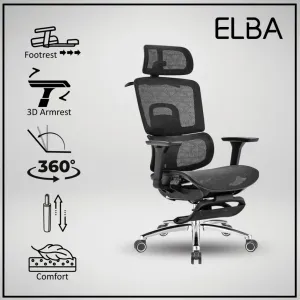
  • Elba 886 - Kursi Kantor Gaming Belajar Putar Jaring 3D Handrest

    Elba 886 - Kursi Kantor Gaming Belajar Putar Jaring 3D Handrest

    Rp 2.900.000,-

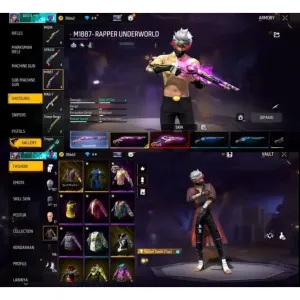
  • aku game ff terbaru di garena

    aku game ff terbaru di garena

    Rp 30.000,-

  • PSP X7 Gameboy Handheld Game Console Player 4.3 Inch 8G Built-in 10000 Games Gratis Untuk Menginstal Game Baru

    PSP X7 Gameboy Handheld Game Console Player 4.3 Inch 8G Built-in 10000 Games Gratis Untuk Menginstal Game Baru

    Rp 355.000,-

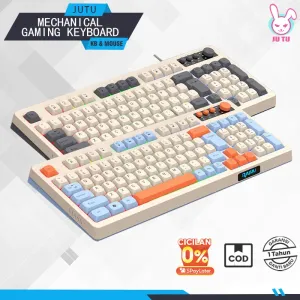
  • JUTU 12H SHIP Keyboard Komputer Gaming Mechanical Feeling Keyboard Keyboard Silent Gaming RGB Backlit Cocok Untuk PC/Gaming/Kantor

    JUTU 12H SHIP Keyboard Komputer Gaming Mechanical Feeling Keyboard Keyboard Silent Gaming RGB Backlit Cocok Untuk PC/Gaming/Kantor

    Rp 98.999,-

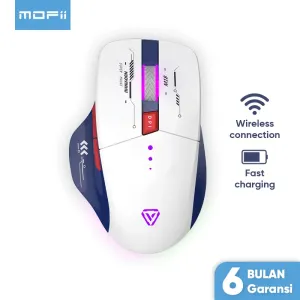
  • MOFii Mouse Wireless Gaming Rechargeable Baterai Type-C Fast Charging 1600DPI RGB Light P6

    MOFii Mouse Wireless Gaming Rechargeable Baterai Type-C Fast Charging 1600DPI RGB Light P6

    Rp 85.000,-

Game Terbaru
  • Tier List: Aplikasi Cuaca Paling Akurat & Informatif di Play Store

    Tier List: Aplikasi Cuaca Paling Akurat & Informatif di Play Store

    31 Mar 2026

  • Perbandingan Aplikasi Streaming Musik Terbaik di Play Store: Fitur & Koleksi

    Perbandingan Aplikasi Streaming Musik Terbaik di Play Store: Fitur & Koleksi

    31 Mar 2026

  • Top Tier! Aplikasi Pelacak Kebiasaan Terbaik di Play Store untuk Gaya Hidup Sehat

    Top Tier! Aplikasi Pelacak Kebiasaan Terbaik di Play Store untuk Gaya Hidup Sehat

    31 Mar 2026

  • Rekomendasi Aplikasi Belajar Bahasa Asing Gratis Terbaik di Play Store

    Rekomendasi Aplikasi Belajar Bahasa Asing Gratis Terbaik di Play Store

    31 Mar 2026

  • Asah Otakmu! Daftar Game Puzzle Terbaik di Play Store yang Melatih Kognitif Anda

    Asah Otakmu! Daftar Game Puzzle Terbaik di Play Store yang Melatih Kognitif Anda

    31 Mar 2026

  • Perbandingan Aplikasi To-Do List Populer di Play Store: Mana yang Paling Efektif?

    Perbandingan Aplikasi To-Do List Populer di Play Store: Mana yang Paling Efektif?

    30 Mar 2026

Game Sejenis
  • Tips Membangun Karakter Tank yang Tak Terkalahkan di Game MOBA

    Tips Membangun Karakter Tank yang Tak Terkalahkan di Game MOBA

    24 Feb 2026

  • 5 Cara Ampuh Setting Grafik Game di HP Kentang Agar Lancar dan Anti Lag

    5 Cara Ampuh Setting Grafik Game di HP Kentang Agar Lancar dan Anti Lag

    14 Feb 2026

  • Perbandingan Aplikasi Streaming Musik Terbaik di Play Store: Fitur & Koleksi

    Perbandingan Aplikasi Streaming Musik Terbaik di Play Store: Fitur & Koleksi

    31 Mar 2026

  • Petualangan Tanpa Akhir! Game Open World Terbaik dengan Eksplorasi Kaya

    Petualangan Tanpa Akhir! Game Open World Terbaik dengan Eksplorasi Kaya

    07 Mar 2026

  • Panduan Lengkap Memulai Hobi Speedrunning bagi Pemula: Tamatkan Game dalam Waktu Singkat

    Panduan Lengkap Memulai Hobi Speedrunning bagi Pemula: Tamatkan Game dalam Waktu Singkat

    14 Feb 2026

Tag Game

overheating performance gaming fluid gameplay kesehatan mental gamer Farming Artefak work from home gaming monitor pemanfaatan terrain Patch Notes super player Undertale TCG menghindari musuh game tanpa internet pencegahan cedera performa olahraga keputusan relaxation 

Kategori Game

Game Android Game Balap Esports Budaya MOBA Game Blackberry Pendidikan Nostalgia Game Low Spek "Kere Hore" 

KONTAK Aplikasi Game

Hubungi Kami
© 2017 Aplikasi Game. All rights reserved.